- Key Retail dạng FPP (Full Packaged Product): đóng hộp vật lý, có USB và thẻ key.
- Key Retail dạng Digital (ESD - Electronic Software Delivery): key điện tử gửi qua email, không có hộp.
Key Retail hoạt động thế nào sau khi kích hoạt
Khi bạn nhập key Retail (Digital hoặc FPP) và kích hoạt thành công, Windows không lưu key trên máy nữa. Thay vào đó Microsoft tạo một digital license (giấy phép kỹ thuật số) gắn với hardware ID của máy (chủ yếu là mainboard) và lưu trên máy chủ Microsoft. Từ đó:- Cài lại Windows cùng edition trên cùng máy sẽ tự kích hoạt, không cần nhập lại key.
- Khi đăng nhập tài khoản Microsoft với quyền admin, digital license tự liên kết với tài khoản đó, cho phép chuyển license sang phần cứng mới khi thay mainboard hoặc đổi máy.
- Đây là điểm khác biệt giá trị của Retail so với OEM: OEM chết theo mainboard, còn Retail chuyển máy được.
Checklist: Bắt buộc làm theo trước khi kích hoạt Key Bản Quyền
1. Cài Windows bằng bộ cài chuẩn 100% từ Microsoft Đảm bảo máy được cài mới bằng bộ cài Windows chuẩn tải trực tiếp từ Microsoft. Tuyệt đối không dùng hệ điều hành bản Ghost, bản đã chỉnh sửa, bản crack, hoặc máy đang chạy key VL key KMS không rõ nguồn gốc. Nếu máy đang dùng một trong các loại này, phải cài lại Windows bằng bộ cài chuẩn trước khi kích hoạt. Xem hướng dẫn tải bộ cài tại đây: https://www.tnd.vn/cach-tai-bo-cai-windows-11-iso-14211/ Nếu bạn chắc chắn máy đã cài bằng bộ cài chuẩn, không Ghost, không crack, mời tiếp tục bước tiếp theo. Xin lưu ý: cố tình cài đặt key bản quyền trên hệ điều hành không chuẩn, crack hay đã bị chỉnh sửa không rõ nguồn gốc sẽ có thể dẫn tới tình trạng bị Microsoft Block Key . Trường hợp này chúng tôi sẽ kiểm tra đầy đủ và có thể sẽ bị từ chối bảo hành nếu key bị khoá vì lí do này.
2. Chỉnh đúng múi giờ và khu vực (Region)
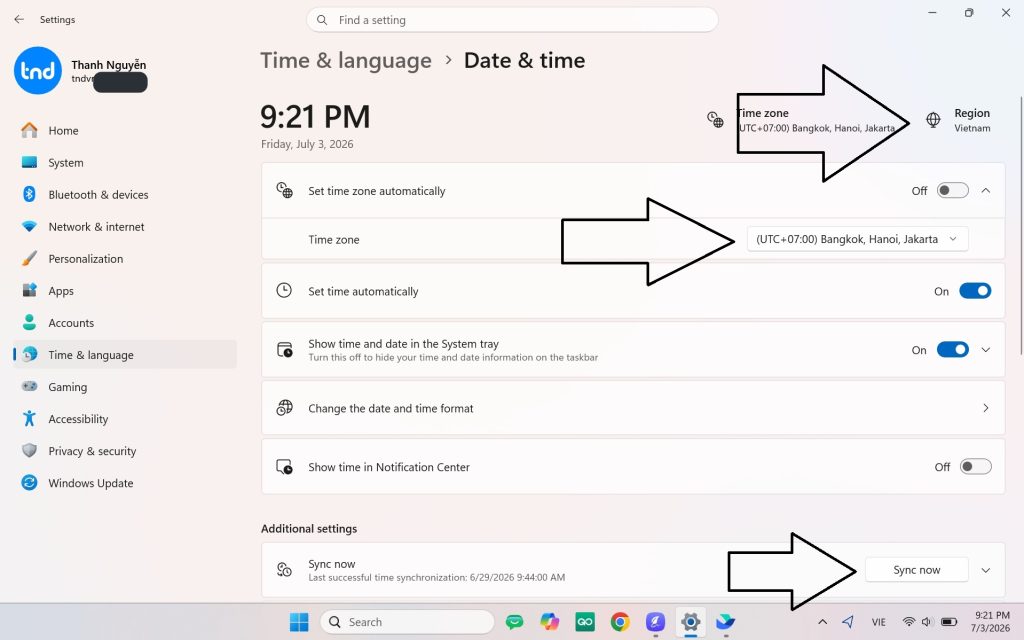 Vào Settings > Time & language > Date & time:
- Tắt "Set time zone automatically" (chuyển sang Off)
- Ở mục Time zone, chọn (UTC+07:00) Bangkok, Hanoi, Jakarta
- Bấm "Sync now" để đồng bộ lại giờ với server Microsoft
- Vào Region xác nhận đang để Vietnam (như hình)
Giờ và khu vực sai là nguyên nhân phổ biến khiến Windows không liên hệ được server kích hoạt. Do key mà TND phân phối là key phân phối cho thị trường Việt Nam. Nên múi giờ, và địa chỉ IP phải nằm trong khu vực Việt Nam. Nhiều quý khách rất hay để mặc định Region là United State dẫn đến việc kích hoạt key gặp khó khăn.
3. Cấu hình DNS chuẩn cho mạng
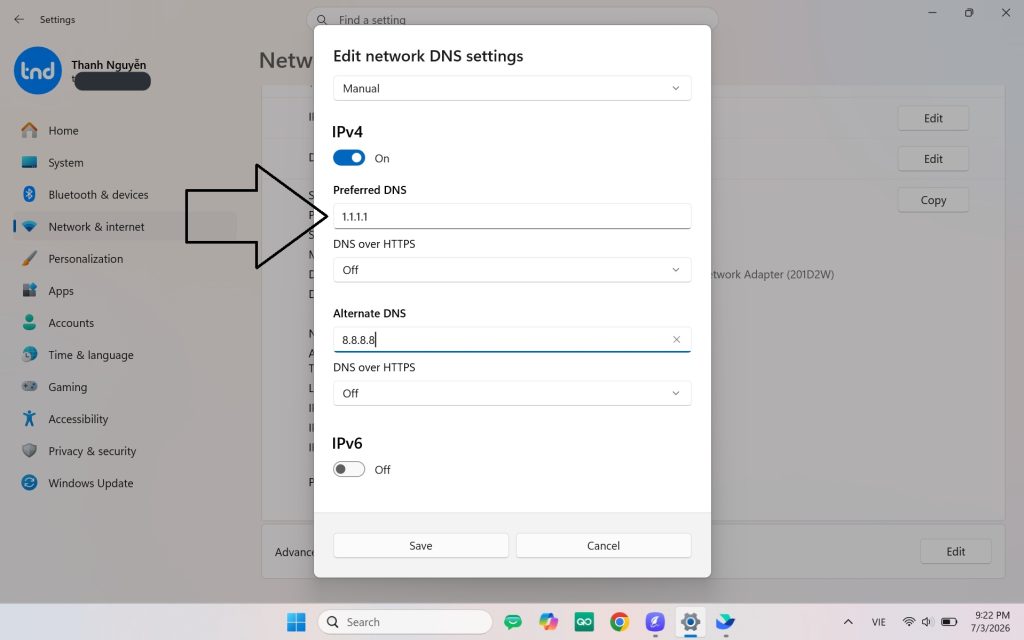 Nếu không chắc mạng đang dùng DNS sạch, hãy set DNS thủ công. Vào Settings > Network & internet, chọn mạng đang dùng (đặt về Private network) > Edit ở mục DNS server assignment:
- Chọn Manual
- Bật IPv4 sang On
- Preferred DNS: 1.1.1.1 (Cloudflare)
- Alternate DNS: 8.8.8.8 (Google)
- Bấm Save
4. Kiểm tra và xóa key cũ trước khi nhập key mới. (Đảm bảo máy tính không được cài bất kỳ loại KEY nào)
Trước khi kích hoạt key mới, cần kiểm tra máy có đang cài sẵn key nào không (nhiều bản Ghost hoặc máy cũ vẫn còn key rác), rồi xóa sạch để tránh xung đột.
Mở Command Prompt bằng quyền Administrator:
- Bấm nút Start (hoặc phím Windows trên bàn phím)
- Gõ
cmd - Ở kết quả "Command Prompt" hiện ra bên phải, bấm Run as administrator (Chạy với quyền quản trị). Nếu không thấy, bấm chuột phải vào "Command Prompt" rồi chọn Run as administrator
- Cửa sổ "User Account Control" hỏi cho phép, bấm Yes
- Cửa sổ đen hiện ra, phía trên có chữ Administrator: Command Prompt là đúng. Nếu không có chữ Administrator thì làm lại, các lệnh xóa key sẽ không chạy được.
Kiểm tra key hiện tại:
slmgr /dli- xem nhanh: loại license và 5 ký tự cuối của key đang càislmgr /dlv- xem chi tiết hơn: dòng Product Key Channel cho biết đang là Retail, OEM hay Volume
Gõ từng lệnh rồi bấm Enter, một bảng thông báo sẽ hiện ra. Nếu thấy có key đang cài (kể cả key OEM có sẵn hoặc key rác từ bản Ghost), làm tiếp bước xóa.
Xóa key cũ:
slmgr /upk- gỡ key đang cài ra khỏi máy (Uninstall Product Key). Đợi thông báo "Uninstalled product key successfully"slmgr /cpky- xóa key khỏi Registry Windows (Clear Product Key from registry), tránh người khác đọc lại được key cũ. Đợi thông báo "Product key from registry cleared successfully"
Sau khi xóa xong, máy sạch key, bạn mới chuyển sang Bước 1 để nhập và kích hoạt key Retail mới.
DNS chuẩn giúp máy kết nối tới server kích hoạt Microsoft ổn định, nhanh và bảo mật hơn. Và trong quá trình sử dụng máy tính sẽ gặp nhiều thuận lợi hơn, tốc độ lẫn bảo mật đều cao hơn nhiều.
Sau khi hoàn tất 3 bước trên, mới chuyển sang
Bước 1: Kích hoạt key Windows 11 Pro Retail lần đầu
Cách A: Kích hoạt qua Settings (đơn giản nhất)
- Đảm bảo máy đã kết nối internet ổn định.
- Vào Start > Settings > System > Activation.
- Mở mục Change product key, bấm Change.
- Nhập 25 ký tự key Retail (lấy trên thẻ trong hộp USB nếu là FPP, hoặc trong email nếu là Digital), bấm Next.
- Windows tự xác thực với Microsoft và kích hoạt. Trạng thái chuyển sang Active.
Cách B: Kích hoạt bằng dòng lệnh slmgr
Mở Command Prompt với quyền Administrator, chạy lần lượt:slmgr /ipk XXXXX-XXXXX-XXXXX-XXXXX-XXXXX(thay X bằng key thật) để nạp key.slmgr /atođể gửi yêu cầu kích hoạt tới Microsoft.slmgr /xprđể xác nhận máy đã kích hoạt.
Cách C: Cài mới và để máy tự nhận license
Nếu máy đã từng kích hoạt key Retail và bạn cài lại Windows cùng edition trên cùng phần cứng: khi trình cài hỏi key, chọn "I don't have a product key", cài xong nối internet, Windows tự kích hoạt lại bằng digital license đã lưu trên server.Edition phải khớp: key Windows 11 Pro chỉ kích hoạt bản Pro. Nếu máy đang chạy Home, phải nâng cấp lên Pro (Settings > Activation > Upgrade) trước, hoặc cài lại đúng bản Pro.Bước 2: Liên kết tài khoản Microsoft (bắt buộc với key Retail)
Đây là bước nhiều người bỏ qua nhưng quan trọng nhất với key Retail. Liên kết tài khoản Microsoft là cách duy nhất để sau này thay mainboard hoặc đổi máy mà vẫn chuyển được license, không phải mua key mới.- Đăng nhập máy bằng tài khoản có quyền admin.
- Vào Settings > Accounts > Your info > Sign in with a Microsoft account instead, đăng nhập tài khoản Microsoft của bạn (hoặc tài khoản công ty nếu là máy doanh nghiệp).
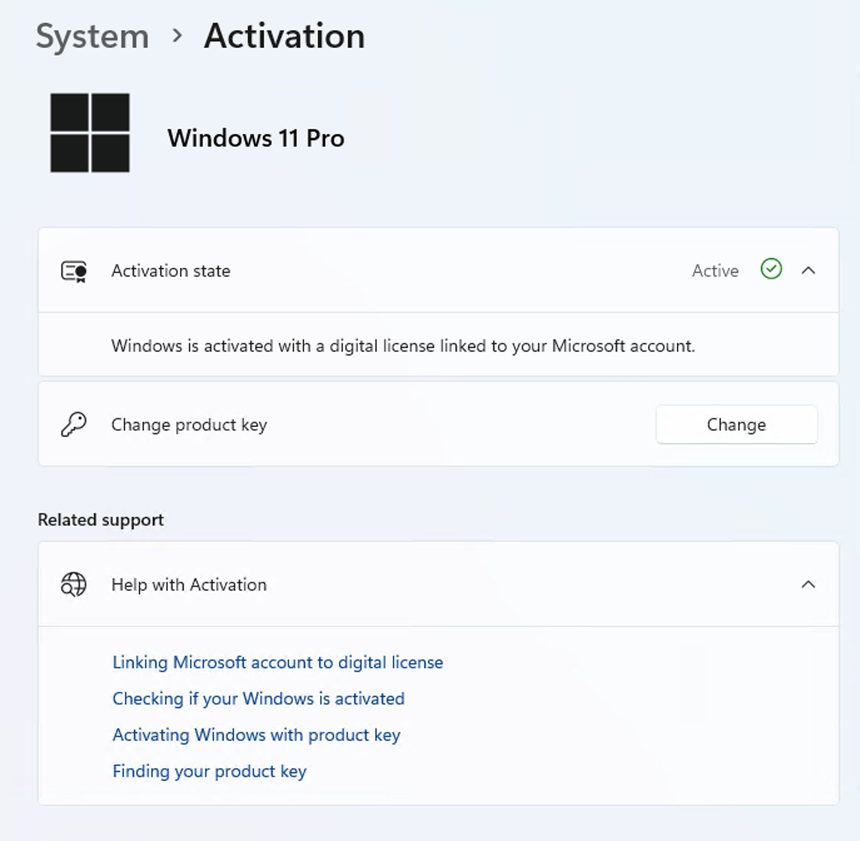
- Quay lại Settings > System > Activation, xác nhận dòng chữ đổi thành: "Windows is activated with a digital license linked to your Microsoft account".
- Vào account.microsoft.com/devices kiểm tra máy đã xuất hiện trong danh sách thiết bị.
Bước 3: Kiểm tra license đã đúng kênh Retail chưa
Để chắc chắn key đang chạy là Retail (cả Digital lẫn FPP đều ra Retail) chứ không phải OEM hay Volume, mở Command Prompt admin và chạy:slmgr /dliđể xem nhanh loại license và 5 ký tự cuối của key.slmgr /dlvđể xem chi tiết: dòng Product Key Channel hiệnRetailnghĩa là key Retail chuẩn.slmgr /xprđể xem hạn kích hoạt (Retail vĩnh viễn, báo permanently activated).
Chuyển license Retail sang máy mới khi thay phần cứng
Lợi thế lớn nhất của key Retail: khi thay mainboard hoặc mua máy mới, bạn chuyển license sang phần cứng mới miễn phí, không cần mua key.- Trên máy mới, cài Windows cùng edition (Pro đi với Pro), bỏ qua bước nhập key khi cài.
- Vào Settings > System > Activation > Troubleshoot (mục này chỉ hiện khi Windows chưa kích hoạt).
- Chọn "I changed hardware on this device recently".
- Đăng nhập tài khoản Microsoft đã liên kết license ở Bước 2.
- Chọn máy cũ trong danh sách, tích "This is the device I'm using right now", bấm Activate.
Xử lý lỗi kích hoạt thường gặp với key Retail
- 0x803F7001: Windows không tìm thấy license hợp lệ, thường do đổi phần cứng hoặc key đã dùng cho máy khác. Khắc phục: nhập lại key Retail qua Change product key, hoặc dùng tài khoản Microsoft đã liên kết để chạy Activation Troubleshooter.
- 0xC004F074: máy không liên hệ được máy chủ kích hoạt (thường gặp khi nhầm sang kênh KMS). Khắc phục: kiểm tra internet và DNS, chạy lại
slmgr /ato. Key Retail không dùng KMS, nếu vẫn lỗi thử kích hoạt qua điện thoạislui.exe 4. - 0xC004C003: key bị Microsoft báo blocked hoặc đã kích hoạt vượt giới hạn. Khắc phục: liên hệ nơi bán xác minh key, hoặc kích hoạt qua điện thoại.
- 0xC004F050: key không hợp lệ với edition đang cài (nhập key Pro vào bản Home). Khắc phục: cài đúng edition Pro, hoặc nâng cấp Home lên Pro trước khi nhập key.
Câu hỏi thường gặp
Key Retail dạng Digital và dạng FPP khác nhau gì? Về bản quyền và kích hoạt thì giống hệt nhau, cùng kênh Retail, cùng tạo digital license, cùng chuyển máy được. Chỉ khác cách giao: FPP có hộp USB vật lý, Digital nhận key qua email. Doanh nghiệp cần chứng từ hộp thường chọn FPP, ai muốn nhận nhanh chọn Digital.Key Retail cài được cho bao nhiêu máy? Một key Retail chỉ kích hoạt và duy trì trên một máy tại một thời điểm. Mỗi máy cần một key riêng. Ưu điểm so với OEM là khi thay máy, bạn chuyển license cũ sang máy mới được, không phải mua lại.Không liên kết tài khoản Microsoft thì có sao không? Windows vẫn kích hoạt và chạy bình thường. Nhưng khi thay mainboard, bạn sẽ mất kích hoạt và không tự khôi phục được nếu chưa liên kết tài khoản, phải nhập lại key gốc hoặc gọi Microsoft Support. Vì vậy liên kết tài khoản là bắt buộc với key Retail.Cài lại Windows có mất key không? Không. Cài lại cùng edition trên cùng máy sẽ tự kích hoạt bằng digital license đã lưu trên server Microsoft. Khi trình cài hỏi key, chọn "I don't have a product key" rồi nối mạng là xong.Làm sao biết chắc key tôi mua là Retail thật? Chạyslmgr /dlv, xem dòng Product Key Channel hiện chữ Retail. Kết hợp mua từ nơi có hóa đơn VAT chính hãng. Tham khảo Windows FPP là gì để nhận biết.Mua Windows 11 Pro Retail (Digital hoặc FPP) chính hãng tại TND
TND cung cấp key Windows 11 Pro Retail cả hai dạng: bản FPP đóng hộp USB (HAV-00163) và bản Digital gửi key qua email. Mua một lần dùng cả đời, chuyển máy được khi thay phần cứng. Kèm hóa đơn VAT điện tử, hợp đồng kinh tế cho doanh nghiệp, hướng dẫn liên kết tài khoản Microsoft đúng cách và hỗ trợ kích hoạt 24/7. Xem bảng giá Windows 11 Pro bản quyền hoặc chat Messenger để được tư vấn loại phù hợp.Bài viết liên quan
- Cảnh báo khi mua key Retail: ai đăng nhập tài khoản Microsoft trước, key theo người đó (kèm hướng dẫn tạo tài khoản)
- Digital license Windows là gì? Cách kiểm tra và khôi phục
- Windows FPP là gì? Khác OEM và Retail thế nào
- Windows OEM là gì? Khác Retail, FPP và Volume thế nào
- Kích hoạt Windows 11 Pro: 7 cách + xử lý lỗi 0xC004F074, 0x803F7001
- Cách kiểm tra Windows bản quyền (Settings và lệnh slmgr)
- Bản quyền Windows 11: Nên mua loại nào (OEM, FPP, Volume)
Câu hỏi thường gặp
Kích hoạt Windows 11 Pro Retail/Digital/FPP thế nào?
Nhập product key trong Settings > Activation, hoặc liên kết digital license với tài khoản Microsoft để tự kích hoạt lại sau cài lại.
Key FPP có chuyển sang máy mới được không?
Được. Bản FPP chuyển máy được sau khi gỡ khỏi máy cũ; nên tự đăng nhập tài khoản của mình.
TND là đối tác Microsoft chính thức (Microsoft Partner), cung cấp license Microsoft bản quyền, kích hoạt chính hãng và xuất hóa đơn VAT hợp lệ cho doanh nghiệp.