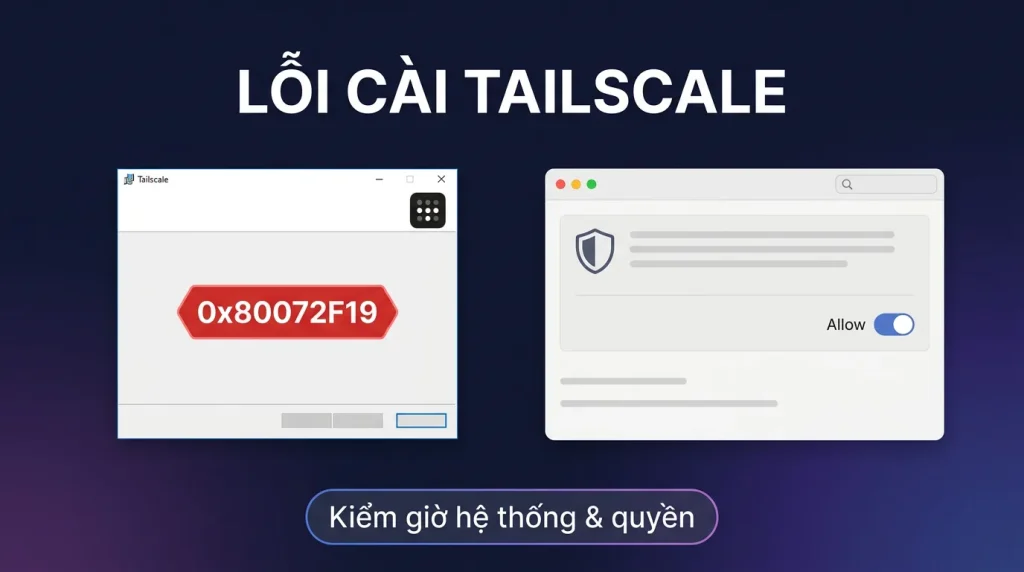
Trả lời nhanh: Windows 0x80072f19, lỗi tầng tải/chứng chỉ khi cài: kiểm giờ hệ thống, tải installer đầy đủ từ trang chủ (đừng cài qua trình quản lý gói lỗi), tạm tắt proxy/AV; fatal error during installation, bản cũ hỏng còn sót: gỡ sạch rồi cài lại; macOS forbidden by system policy / extension not found, mở System Settings → Privacy & Security bấm Allow cho system extension, máy công ty bị MDM chặn thì phải nhờ IT.
Chưa dùng được đã lỗi, nhóm lỗi cài đặt là trải nghiệm đầu tiên tồi tệ nhất, và cũng là nhóm ít tài liệu tiếng Việt nhất. Bài này xử trọn các mã được tìm nhiều: 0x80072f19 và fatal error trên Windows, cặp system extension trên macOS, kèm nguyên tắc chung: lỗi cài đặt hầu như luôn do môi trường máy (giờ, chứng chỉ, tàn dư bản cũ, chính sách công ty) chứ không do installer.
- 0x80072f19 thuộc họ lỗi WinHTTP: máy không thiết lập được kênH tải an toàn, giờ sai, chứng chỉ, proxy
- fatal error during installation: tàn dư bản cũ, gỡ sạch app + service rồi cài mới
- macOS: system extension phải được BẠN bấm Allow, và đôi khi phải reboot mới chịu
- Máy công ty: MDM có thể chặn vĩnh viễn, đừng vật lộn, đây là chuyện chính sách không phải kỹ thuật
- Nguyên tắc chung: tải installer từ tailscale.com, đừng dùng bản trôi nổi
Windows 0x80072f19: họ lỗi WinHTTP
Mã 0x80072f19 (và anh em 0x80072f8f) thuộc nhóm lỗi Windows không thiết lập được kết nối HTTPS an toàn để tải/xác thực thành phần cài đặt. Kiểm theo thứ tự trúng nhất:
- Giờ hệ thống, lệch giờ làm chứng chỉ TLS fail (thủ phạm quen của cả series lỗi): Settings → Time → bật tự động đồng bộ.
- Tải installer trọn gói từ tailscale.com/download rồi chạy file .exe trực tiếp, né các đường cài online/qua winget nếu đang lỗi mạng.
- Proxy/antivirus, môi trường công ty có proxy chặn: thử mạng khác (phát 4G); AV can thiệp TLS thì tạm tắt lúc cài.
- Chứng chỉ gốc lỗi thời trên Windows lâu không update: chạy Windows Update trước rồi cài lại.
fatal error during installation: dọn tàn dư
Lỗi này gần như luôn nghĩa là lần cài trước để lại xác: service còn đăng ký, file bị khóa, registry lệch. Quy trình dọn:
1. Settings -> Apps -> go Tailscale (neu con trong danh sach)
2. services.msc -> xac nhan service Tailscale da bien mat
3. Khoi dong lai may (nha file bi khoa)
4. Cai ban moi nhat tu trang chu
Vẫn lỗi: chạy installer từ dấu nhắc lệnh với log, msiexec /i tailscale-setup.msi /l*v ts-install.log: mở log tìm dòng error đầu tiên; đa số chỉ ra file/khóa cụ thể đang vướng. Cài đè để update bình thường không cần gỡ, chỉ khi đã lỗi mới phải dọn sạch.
macOS: forbidden by system policy
Bản standalone dùng system extension, và macOS mặc định không tin ai: lỗi OSSystemExtensionError... forbidden by system policy nghĩa là bạn (hoặc chính sách máy) chưa cho phép. Đường xử: mở System Settings → Privacy & Security, kéo tới thông báo về phần mềm hệ thống của Tailscale, bấm Allow, nhập mật khẩu, một số máy phải khởi động lại mới nhận. Không thấy nút Allow đâu: mở lại app Tailscale để nó kích hoạt yêu cầu lần nữa, hoặc kiểm tra máy có đang bị quản lý bởi công ty (xem phần MDM dưới). Mẹo né hẳn: bản App Store dùng network extension trong sandbox, ít đụng cửa này hơn, phù hợp người không cần tính năng sâu (so sánh các bản trong bài macOS).
extension not found và ca sau update macOS
OSSystemExtensionError: extension not found hay Tailscale câm sau khi lên đời macOS: extension cũ bị hệ điều hành gỡ móc. Trình tự sửa ổn định: thoát app → gỡ Tailscale (kéo vào Thùng rác từ Applications) → khởi động lại máy → cài bản mới nhất → Allow lại trong Privacy & Security. Nghe thô nhưng đây là chu trình được chính cộng đồng dùng nhiều nhất vì nó reset trọn trạng thái extension. Đăng nhập và cấu hình tailnet không mất, danh tính máy nằm ở tài khoản, không nằm trong extension.
Máy công ty và MDM: biết khi nào nên dừng
Máy được công ty quản lý (MDM/Jamf/Intune) có thể chặn cài VPN ở tầng chính sách, mọi mẹo kỹ thuật đều vô nghĩa, thông báo forbidden by system policy lúc này là nghĩa đen. Dấu hiệu: System Settings có mục quản lý thiết bị, hoặc Allow bấm xong lại bị khóa. Đường đúng: đề nghị IT whitelist Tailscale (nhiều công ty đồng ý vì chính họ cũng cần truy cập từ xa an toàn), hoặc dùng thiết bị cá nhân cho tailnet cá nhân. Đừng tìm cách lách MDM, vừa vi phạm chính sách vừa không bền.
Gỡ sạch trên Windows, đúng thứ tự
Khi cài đè và gỡ thường không ăn, chạy lần lượt trong PowerShell quyền quản trị:
Get-Service Tailscale | Stop-Service -Force
sc.exe delete Tailscale                       # go dang ky dich vu neu con sot
Get-Package "*Tailscale*" | Uninstall-Package
Remove-Item "C:\ProgramData\Tailscale" -Recurse -Force -ErrorAction SilentlyContinue
Remove-Item "$env:LOCALAPPDATA\Tailscale" -Recurse -Force -ErrorAction SilentlyContinue
Restart-Computer
Sau khi máy khởi động lại, cài bản mới tải trực tiếp từ trang chủ. Lưu ý xóa thư mục ProgramData\Tailscale là xóa cả danh tính máy, nên sau khi cài lại bạn phải đăng nhập lại và nên dọn node cũ trong trang quản trị.
Muốn giữ danh tính, chỉ gỡ ứng dụng mà không xóa thư mục đó. Chỉ xóa khi nghi ngờ state hỏng.
Lấy nhật ký cài đặt để biết chính xác vướng ở đâu
msiexec /i tailscale-setup-x.x.x.msi /l*v C:\ts-install.log
# Mo log, tim tu khoa:
#   "Return value 3"   -> dong ngay TRUOC do la buoc that bai
#   "error 1603"       -> loi chung, doc nguoc len tim nguyen nhan that
Mã 0x80072f19 thuộc nhóm lỗi kết nối bảo mật của Windows. Ba việc kiểm theo thứ tự trúng nhất: giờ hệ thống, chứng chỉ gốc đã cũ (chạy Windows Update), và phần mềm diệt virus hoặc proxy công ty đang can thiệp vào kết nối bảo mật. Thử một mạng khác, chẳng hạn phát mạng từ điện thoại, là cách nhanh nhất để tách bạch nguyên nhân mạng.
Bảng tra theo mã lỗi
| Mã hoặc thông báo | Hệ | Nguyên nhân thường gặp |
|---|---|---|
0x80072f19, 0x80072f8f | Windows | Giờ lệch, chứng chỉ gốc cũ, proxy hoặc phần mềm diệt virus chặn |
fatal error during installation | Windows | Tàn dư bản cài cũ, tệp bị khóa, dịch vụ còn đăng ký |
error 1603 | Windows | Lỗi chung của bộ cài, phải đọc nhật ký mới biết nguyên nhân thật |
forbidden by system policy | macOS | Chưa bấm cho phép phần mở rộng hệ thống, hoặc máy bị tổ chức quản lý chặn |
extension not found | macOS | Phần mở rộng bị gỡ sau khi nâng cấp hệ điều hành |
| Cài xong không thấy đâu | Windows | Ứng dụng nằm ở khay hệ thống, bấm mũi tên để hiện |
Máy do công ty quản lý: khi nào nên dừng lại
- Kiểm xem máy có bị quản lý không. Trên Windows: Settings, Accounts, Access work or school. Trên macOS: System Settings, General, Device Management. Có hồ sơ quản lý ở đó nghĩa là bộ phận kỹ thuật của công ty đang đặt chính sách cho máy.
- Trong trường hợp đó, việc chặn cài phần mềm mạng thường là cố ý. Đây là chuyện chính sách, không phải chuyện kỹ thuật, và tự tìm cách lách là sai cả về quy định nội bộ lẫn về an toàn.
- Cách đúng: nêu nhu cầu công việc cụ thể với bộ phận kỹ thuật, kèm tên phần mềm và lý do. Nhiều công ty sẵn sàng mở khi có lý do rõ ràng.
- Với doanh nghiệp muốn triển khai đồng loạt cho nhân viên, có bản cài dành cho triển khai tập trung qua công cụ quản lý thiết bị, kèm khóa xác thực gắn thẻ để máy tự vào mạng. Cách đó gọn hơn nhiều so với để từng người tự cài.
Câu hỏi thường gặp
Cài Tailscale qua winget/chocolatey bị lỗi có nên tiếp tục?
Nếu lỗi mạng/chứng chỉ thì đổi sang tải installer trực tiếp từ tailscale.com cho đỡ một tầng trung gian. Bản thân winget cài Tailscale bình thường tốt, chỉ là khi đang gỡ lỗi, càng ít tầng càng dễ khoanh.
Gỡ cài đặt để sửa lỗi có mất cấu hình tailnet không?
Không, danh tính và cấu hình tailnet gắn với tài khoản và state; cài lại rồi đăng nhập là mạng về nguyên trạng. Trên Windows, state giữ nguyên qua gỡ/cài trong đa số trường hợp; tệ nhất cũng chỉ phải đăng nhập lại.
Bản Tailscale trên Microsoft Store có tránh được các lỗi này?
Windows hiện phân phối installer .exe/.msi là chính; nguồn nào thì cũng cần môi trường máy chuẩn (giờ, chứng chỉ). Nguyên tắc bền: tải từ tailscale.com, hệ điều hành cập nhật.
macOS Sequoia trở lên hỏi quyền hai ba lần, có bình thường không?
Bình thường, các bản macOS mới tách quyền thành nhiều lớp (extension, VPN configuration, thông báo). Đồng ý đủ các hộp thoại của đúng app Tailscale là xong; nghi ngờ hộp thoại lạ thì kiểm tra tên nhà phát triển trước khi bấm.