
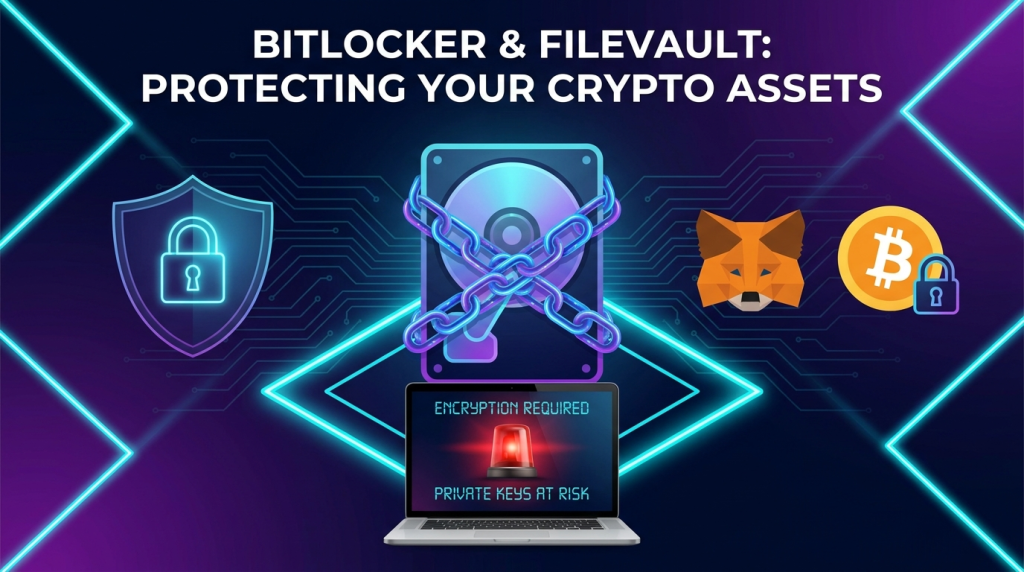
Trước 2015 laptop bạn bị mất ở quán café là gần như chắc chắn mất hết: kẻ trộm tháo ổ cứng cắm sang máy khác, mount qua Linux Live USB là đọc tất cả file trong vòng 5 phút - bypassed hoàn toàn mật khẩu Windows. Năm 2026 hacker không cần kỹ năng cao - mua máy ăn cắp 500k ngoài chợ Đông Tác đã có 2tb ổ cứng full data. Nếu trên đó có MetaMask seed phrase, AWS root key, Stripe API live, file private key SSH - bạn mất tiền thật. BitLocker (Windows) và FileVault (Mac) là lớp phòng thủ cuối cùng và quan trọng nhất.
Ngày xưa: Lấy được ổ cứng là lấy được tất cả
Trước khi disk encryption phổ biến (giai đoạn 2010-2015), bảo mật laptop hoàn toàn dựa vào mật khẩu đăng nhập Windows hoặc Mac. Sự thật phũ phàng: mật khẩu Windows chỉ chặn người dùng đăng nhập, KHÔNG mã hóa data trên ổ cứng.
Quy trình kẻ trộm chuyên nghiệp pre-2015 (vẫn còn áp dụng năm 2026 với laptop chưa bật encryption):
- Mua laptop ăn cắp giá 300-2000k (tùy đời máy)
- Tháo ổ cứng SATA/NVMe ra (5 phút với screwdriver)
- Cắm vào máy khác qua USB enclosure
- Mount file system NTFS/exFAT trên Windows hoặc qua ntfs-3g trên Linux
- Browse mọi file user: Documents, Downloads, Desktop, AppData
- Lấy được: lịch sử Chrome, cookie session ngân hàng, file Excel chứa số tài khoản, ảnh CMND, file Word có password lưu plaintext, file .env dev
Một số kẻ trộm chuyên nghiệp còn dùng tool offline NTLM hash extraction để crack password Windows. Nhưng họ không cần - data đã đọc được trực tiếp.
BitLocker là gì - Giải pháp mã hóa cấp doanh nghiệp của Microsoft
BitLocker xuất hiện lần đầu trong Windows Vista 2007, nhưng chỉ phổ biến từ Windows 10 trở đi khi laptop có TPM 2.0 chip mặc định. Đây là công nghệ mã hóa toàn bộ ổ cứng (full disk encryption) tích hợp sẵn trong Windows Pro/Enterprise/Education.
- AES-XTS-128 (mặc định Windows 10+)
- AES-XTS-256 (tùy chọn cho enterprise nhạy cảm)
- Key được lưu trong TPM 2.0 chip (Trusted Platform Module)
- Pre-boot integrity check qua PCR (Platform Configuration Registers)
- Recovery key 48 ký tự lưu trên Microsoft Account hoặc Active Directory
- Brute force AES-128 với hardware hiện tại: ~10^25 năm
Cách BitLocker hoạt động:
- Bật BitLocker → Windows tạo key mã hóa ngẫu nhiên (Volume Master Key)
- Key này được mã hóa lại bằng TPM chip của laptop
- Toàn bộ ổ cứng được mã hóa AES-XTS theo nền background (mất 1-4 giờ tùy dung lượng)
- Khi boot máy, TPM kiểm tra firmware + bootloader integrity, nếu OK thì release key
- Windows boot lên bình thường, user đăng nhập như cũ
- Nếu ai tháo ổ cứng cắm máy khác, TPM khác = key không decrypt được = ổ cứng trông như garbage
Quan trọng: BitLocker chỉ có trên Windows Pro/Enterprise/Education. Windows Home KHÔNG có (có Device Encryption hạn chế, ít options).
5 case study thật từ cộng đồng MMO/dev Việt Nam
Case 1: Crypto trader Phan Văn N. mất 14 ETH ở quán café Sài Gòn
Năm 2023, một crypto trader làm việc tại Saigon Centre cafe để máy laptop Asus ZenBook (Windows 11 Home) đi nhà vệ sinh 3 phút. Quay lại mất máy. Trong vòng 6 giờ, MetaMask vault bị attacker import vào browser khác, drain toàn bộ 14 ETH (~700 triệu VND lúc đó).
Nguyên nhân: anh N. dùng Windows 11 Home (không có BitLocker), MetaMask cài trên Chrome lưu encrypted vault nhưng password vault thì anh save autofill trong Chrome. Kẻ trộm ripped ổ cứng, copy Chrome profile sang máy khác, autofill password, MetaMask unlock, seed phrase được view qua dev tools.
Bài học: chỉ cần BitLocker bật, ổ cứng ripped ra là rác. Hardware wallet còn an toàn hơn.
Case 2: Freelance dev Hà Nội bị leak AWS root key 50k USD
Năm 2024, anh L. làm freelance backend cho 3 startup nước ngoài, mỗi startup có file .env riêng chứa AWS key, MongoDB Atlas URL, Stripe live API. Tất cả lưu trong folder ~/Projects trên laptop Dell XPS. Một tối làm việc tại quán bia, bỏ laptop trên ghế đi WC quay lại mất.
Nguyên nhân: Win 11 Pro nhưng anh L. không bật BitLocker vì "thấy phiền". Attacker mở ổ cứng, grep "AKIA" tìm AWS access keys, chạy script auto-deploy EC2 c5.24xlarge mining crypto. AWS bill 50.000 USD trong 48 giờ trước khi AWS phát hiện và block.
Bài học: dev local có vô số .env, .git/config, ~/.aws/credentials. Một laptop = key của 5-10 hệ thống production.
Case 3: SaaS founder Đà Nẵng mất 2 năm code MVP ở sân bay
Năm 2022, founder của một SaaS startup Việt bị mất MacBook Pro tại sân bay Tân Sơn Nhất khi quay đi mua nước. MacBook chưa bật FileVault, có code MVP 2 năm phát triển + DB credentials production.
Hậu quả: code base leak lên dark web 1 tháng sau. Đối thủ Singapore copy gần như nguyên bản, ra MVP cạnh tranh trực tiếp. Startup founder phải pivot.
Bài học: FileVault trên Mac chỉ tốn 30 giây bật, mặc định off trên một số máy. Bật ngay khi setup máy mới.
Case 4: Influencer 1M follower bị mất TikTok + Instagram qua laptop
Năm 2024, một KOL Việt Nam bị mất laptop Macbook Air tại quán Highland Coffee Bình Thạnh. Trong vòng 4 giờ, kẻ trộm access vào trình duyệt Safari (đã saved password), đăng nhập TikTok/Instagram/Facebook business account, đổi email recovery, đổi 2FA, thay phone number.
Mất: account TikTok 1M follower (giá trị $50k), Instagram 800k follower ($30k), 47 conversations với brand đang đàm phán hợp đồng. Mất luôn account Affiliate đang chạy $20k/tháng.
Bài học: KOL/MMO không chỉ là tiền trong ngân hàng. Mất account = mất tài sản nhiều năm xây dựng.
Case 5: Agency Facebook Ads bị banned 200 acc do leak token
Năm 2025, agency Facebook Ads tại Hà Nội (10 nhân viên) chạy 200 BM account cho khách. Một nhân viên dropship làm việc remote, laptop nhân viên ngủ quên không khóa màn hình, em họ vô tình mở Facebook Business Manager + copy session cookie sang máy bạn.
Hậu quả: bạn đó test cài extension lạ trên Chrome, malware steal cookie. 24 giờ sau, 200 BM account bị attacker dùng để chạy ads gambling, Facebook ban toàn bộ. Agency mất 6 tháng xây lại reputation + bồi thường khách.
Bài học: BitLocker không cứu được nếu attacker truy cập máy khi đang chạy. Cần kèm theo: lock screen 1 phút + Bitwarden lưu password riêng + sandbox extension.
10 vụ leak nổi tiếng trên GitHub - Bài học về secrets trên dev machine
GitGuardian (công ty chuyên scan leak credentials) báo cáo năm 2024: 12.8 triệu secrets bị leak công khai trên GitHub. Phần lớn không phải từ commit, mà từ laptop dev bị compromise → secrets bị extract.
| Năm | Vụ leak | Hậu quả |
|---|---|---|
| 2016 | Uber AWS S3 keys leaked qua GitHub private repo | 57 triệu user data leak, Uber phạt $148M |
| 2019 | Capital One AWS WAF misconfig + leak credentials | 106 triệu credit card data leak, phạt $80M |
| 2022 | Toyota source code Bitbucket leak (T-Connect) | 296.000 customer data + source code exposed |
| 2022 | Slack source code stolen qua nhân viên token | Internal source code leak, Slack phải audit toàn bộ |
| 2022 | LastPass production source + customer vault leak | Customer encrypted vault bị download offline, brute force ongoing |
| 2023 | Twitter source code leak trên GitHub public | Algorithm Twitter exposed, Elon phải DMCA gỡ |
| 2023 | Microsoft Azure customer signing key leak (Storm-0558) | Email account chính phủ Mỹ bị compromise |
| 2024 | Disney Slack channel leak 1.1TB data | Toàn bộ internal Slack history bị public, NDA broken |
| 2024 | AT&T 73 triệu customer data leak (Snowflake credentials) | Snowflake account stuffing từ stolen credentials |
| 2025 | OpenAI ChatGPT memory leak (chỉ partial) | Private memory của user khác trộn vào trả lời ChatGPT |
Một nửa số vụ trên có chung pattern: nhân viên/dev có quyền truy cập secret → laptop bị stolen hoặc malware → attacker extract credentials → access production. BitLocker/FileVault block hầu hết các vector này.
FileVault: BitLocker phiên bản Mac
Apple có FileVault từ macOS Mountain Lion 2012, hiện FileVault 2 dùng XTS-AES-128 mặc định. Trên máy Mac có T2 Security Chip (Intel 2018+) hoặc Apple Silicon M1/M2/M3, FileVault kết hợp với Secure Enclave - chip riêng lưu key độc lập.
- Cùng AES-XTS encryption
- BitLocker bind TPM 2.0, FileVault bind T2/Secure Enclave
- BitLocker hỗ trợ AD recovery, FileVault hỗ trợ iCloud recovery
- BitLocker cần Win Pro+, FileVault có sẵn trong mọi macOS
- Tốc độ: FileVault thường nhanh hơn nhờ Apple Silicon hardware AES
Cách bật FileVault:
- System Settings → Privacy & Security → FileVault
- Click Turn On FileVault
- Chọn cách backup recovery key: iCloud Account (khuyến nghị) hoặc local key
- Đợi encryption hoàn tất (1-4 giờ tùy SSD size, có thể chạy nền)
Linux LUKS - Cho dev workstation
Dev Linux dùng LUKS (Linux Unified Key Setup) + dm-crypt để encrypt full disk. Ubuntu/Fedora/Arch installer đều có option bật ngay khi cài OS:
- Cipher: aes-xts-plain64 (mặc định)
- Key derivation: argon2id (chống brute force GPU)
- Passphrase length: tối thiểu 12 ký tự
- Slot keys: 8 slots, multi-user/recovery
- Boot: GRUB → LUKS unlock prompt → kernel → systemd
Quan trọng cho dev: dùng cryptsetup luksFormat ngay khi cài Linux mới. Không thể encrypt sau khi đã có data (phải backup + format).
iOS/Android: Encrypted by default từ lâu
iPhone: data protection by default từ iOS 8 (2014). Không tắt được. Dữ liệu app bind vào device passcode + Secure Enclave.
Android: encrypted by default từ Android 6 (2015) cho các máy Pixel/Samsung S series. Android 10+ dùng file-based encryption (FBE) cho phép nhiều user mã hóa độc lập.
Lý do: smartphone bị mất/trộm phổ biến hơn laptop nhiều lần. Phải mặc định encrypted.
Quy trình bật BitLocker đúng chuẩn cho MMO/dev
- Kiểm tra Windows version: Settings → System → About. Cần là Windows 11 Pro/Enterprise/Education. Win Home không có.
- Kiểm tra TPM 2.0: Win+R → tpm.msc. Hiện "TPM is ready for use" + Spec Version 2.0.
- Bật BitLocker: Control Panel → BitLocker Drive Encryption → Turn on BitLocker cho ổ C:.
- Lưu Recovery Key: chọn save lên Microsoft Account (khuyến nghị) HOẶC USB external HOẶC in giấy cất tủ.
- Chọn encryption mode: "Used disk space only" (nhanh, cho máy mới) hoặc "Entire drive" (kỹ, cho máy cũ có data quan trọng).
- XTS-AES 128 bit (mặc định) hoặc 256-bit cho máy enterprise.
- Restart máy: chạy system check, sau đó encryption diễn ra trong background.
- Verify: BitLocker Drive Encryption hiện "BitLocker on" cho ổ C:. Reboot máy thử, không thấy thay đổi gì - Windows boot bình thường.
- BACKUP RECOVERY KEY trước khi bắt đầu encryption. Nếu mất recovery key + TPM bị reset (do BIOS update, motherboard thay), ổ cứng KHÔNG decrypt được. Mất data vĩnh viễn.
- Không bật BitLocker trên SSD cũ sắp hỏng. Encryption có thể khiến bad sector lan rộng nhanh.
- Sau khi bật BitLocker, performance giảm 3-5% với SSD NVMe (gần như không cảm nhận được).
- Recovery key MS Account: kẻ trộm có MS Account của bạn có thể lấy recovery key. Bảo vệ MS Account bằng 2FA bắt buộc.
Nhận định từ MMOer có 10 năm trận mạc
"Mình mất 3 laptop trong 12 năm làm MMO. Hai cái đầu chưa bật BitLocker - mất luôn 5 tài khoản FB Ads BM, 2 ví crypto small, cả Stripe API. Cái thứ ba đã bật BitLocker từ ngày 1, mất máy nhưng data nguyên vẹn - kẻ trộm chỉ bán được 2tr cho người mua máy cũ. Sau lần đó mình apply rule: máy nào không có BitLocker không được lưu credentials. Coi nó như rules of survival."
"Mình freelance dev 8 năm, làm cho 50+ startup. Có thể nói 80% startup không bật disk encryption trên laptop dev. Nhưng đùng cái có chuyện, mới lập tức bật. Tốt nhất là làm trước khi xảy ra chuyện - bật mất 30 giây, lợi cả đời."
"Crypto OG khuyên ai cũng nên có 3 layer: hardware wallet (Trezor/Ledger) + BitLocker laptop + 1Password cho phụ kiện. Cứ làm cả 3, không cần chọn. Vì attacker thường tấn công layer yếu nhất."
Best practices toàn diện cho MMO/dev/freelancer
- Bật BitLocker hoặc FileVault ngay khi setup máy mới, trước cả khi cài Chrome.
- Save recovery key 2 nơi: Microsoft Account/iCloud + USB external cất tủ riêng (không cùng phòng với laptop).
- Hardware wallet cho crypto: Trezor hoặc Ledger. BitLocker là defense layer, không phải primary security cho crypto.
- Password manager: 1Password hoặc Bitwarden. KHÔNG để Chrome save password.
- Lock screen sau 1 phút: Settings → Lock screen timeout = 1 minute. Windows + L mỗi khi rời máy 30 giây.
- Encrypted backup: backup ra ổ external CÓ encryption (VeraCrypt hoặc BitLocker To Go). Không backup lên ổ chưa encrypt.
- 2FA cho mọi account quan trọng: Microsoft Account, iCloud, AWS, Google Cloud, Stripe, MetaMask password.
- Separate work + personal browser profile: Chrome Profile A cho công việc, Profile B cho cá nhân. Mỗi profile encryption riêng.
- Không lưu .env trong git: dùng vault như HashiCorp Vault hoặc AWS Secrets Manager. Nếu phải lưu local thì gitignore + chmod 600.
- Anti-malware: Kaspersky/Bitdefender/Defender real-time. Update tuần.
FAQ
1. Windows 11 Home có cách nào encrypt không?
Windows 11 Home có Device Encryption (subset của BitLocker) trên một số máy có TPM 2.0 + Modern Standby. Hạn chế: không có BitLocker To Go cho USB, không quản lý qua Group Policy. Khuyến nghị nâng cấp lên Pro.
2. Bật BitLocker có làm chậm máy không?
Performance giảm 3-5% trên SSD NVMe. CPU Intel/AMD modern có AES-NI hardware accelerate, gần như không cảm nhận. Trên HDD cũ giảm 10-15% read/write.
3. Mất recovery key + thay motherboard có recovery được không?
KHÔNG. Recovery key là cách DUY NHẤT decrypt khi TPM khác. Lưu 2-3 nơi.
4. BitLocker có an toàn 100% không?
Không có gì 100%. Có những attack đặc thù: cold boot attack (đông máy lấy RAM), DMA attack qua FireWire/Thunderbolt, evil maid attack (sửa firmware khi máy không bật). Nhưng tất cả cần physical access lâu + tools chuyên dụng. Đủ để chặn 99.9% kẻ trộm thông thường.
5. Có nên backup recovery key lên cloud không?
Microsoft Account / iCloud backup là OK miễn account đó có 2FA mạnh. Hardcode key vào Google Docs/Notion thì KHÔNG nên vì các platform này hay bị breach.
6. BitLocker To Go là gì?
Tính năng encrypt USB external + ổ cứng cắm ngoài. Yêu cầu Win Pro. Khuyến nghị bật khi mang USB chứa data nhạy cảm.
7. Mac M-series không cần FileVault vì đã encrypted by default?
Sai. Apple Silicon Mac mặc định CÓ encryption hardware, nhưng KHÔNG bind vào passcode trừ khi bạn bật FileVault. Tắt FileVault = ổ trông như garbage nhưng vẫn có thể bypass qua Recovery Mode. PHẢI BẬT FileVault.
8. Khi bán laptop cũ, có cần wipe encryption không?
Trên máy đã BitLocker + sign out MS Account → chỉ cần format ổ + Reset This PC → Remove everything → Fully clean drive. Encryption keys destroyed automatically. Trên Mac: System Settings → Reset → Erase All Content and Settings.
9. Cài lại Windows có mất BitLocker key không?
Có. Nhưng nếu data đã backup recovery key + bật BitLocker on ổ ngoài, dữ liệu vẫn truy cập được sau khi cài lại Windows.
10. MMO chạy nhiều VM (Hyper-V) - có cần encrypt từng VM không?
BitLocker host đã encrypt toàn bộ ổ cứng = đã bao gồm VHD files của VM. Trừ khi bạn export VM ra USB ngoài, lúc đó cần encrypt USB riêng.

Hạ tầng cho dev: truy vấn SQL, PHP dựng trang, build Next.js hay đóng gói app iOS và Android đều nghẽn ở tốc độ đọc ghi ổ đĩa và xung nhịp CPU. VPS NVMe Enterprise RAID 10, IOPS đọc ghi cao dùng ổ Enterprise U.2 NVMe chạy RAID 10, IOPS đọc ghi gấp 5 đến 7 lần SATA SSD, backup hàng tuần, bàn giao trong 5 phút.

Cung cấp dịch vụ hosting, VPS và phần mềm bản quyền cho doanh nghiệp Việt
12/220 Tô Hiệu, Phường Lê Chân, TP. Hải Phòng
Trụ sở chính- Hỗ trợ nhiệt tình
1900.2031
24/7
Switch The Language




